 Pebblery Authenticator
TEST MODE · no real payments
顔で開いて、
ワンクリックで入力する2段階認証
Pebblery Authenticator は2段階認証コードをこのPCの中だけで暗号化して保管します。Windows Hello で開き、ログイン画面でアカウントを押せばコードがそのまま入力されます。
登録不要 · 通信なし · 基本機能は無料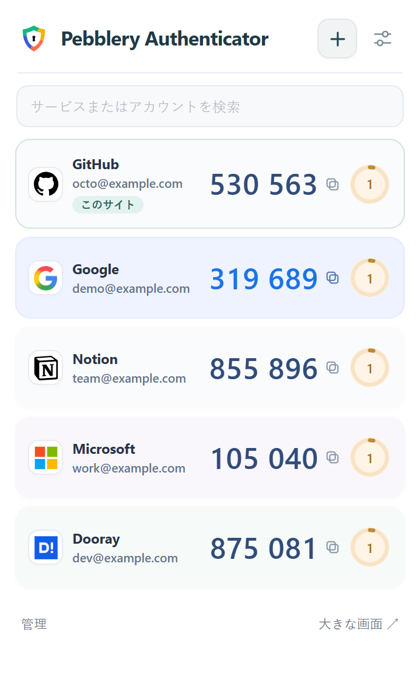
毎日の操作だけを、もっと速く
顔・指紋で開く
Windows Hello でロックを解除します。生体情報は Windows が処理し、拡張機能には渡りません。
ワンクリック入力 Pro
ログイン画面で Ctrl+Shift+2 → Enter。入力前にサイトのアドレスを確認してください。
カードのどこを押してもコピー
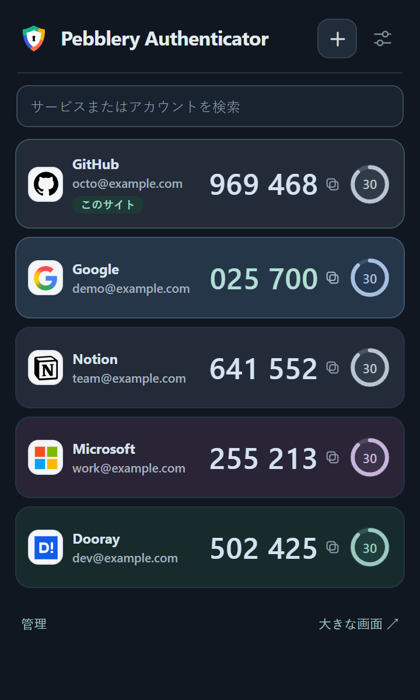
サービスのアイコンでひと目で区別でき、ダークモードもブラウザ設定に自動で合わせます。
スマホからの移行も1分
- Google Authenticator の「アカウントをエクスポート」QRで複数アカウントをまとめて
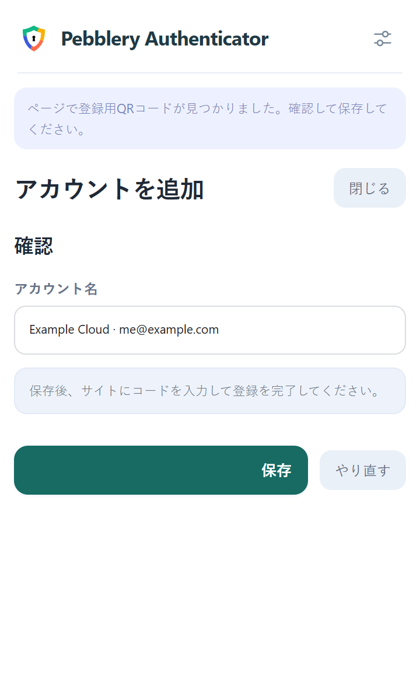
- サイトに表示された登録QRは、そのページで + を押すだけ
- カメラがなければQRの写真(PNG・JPG)でも
- 6桁・8桁、SHA-1/256/512 に対応、重複は自動で除外
なくさない、漏らさない
- 保管庫は常に AES-256 で暗号化(オフにする設定はありません)
- 拡張機能にはインターネット接続の権限自体がありません
- 暗号化バックアップで新しいPCへ復元、Pro は自動バックアップ
- 復元は追加のみ。既存のアカウントを削除・上書きしません
料金
インストールすると7日間 Pro をそのまま試せます。カード登録は不要で、体験が終わってもアカウントとバックアップは残ります。
無料
$0
- コードの表示・コピー、最大100アカウント
- すべてのQR取り込み、6桁・8桁
- Windows Hello、ローカル暗号化
- 暗号化バックアップ・復元・エクスポート
Pro · 買い切り
—
サブスクなし · ずっと使える- ワンクリック入力(一致するサイトのみ)
- 自動暗号化バックアップ(最新5件)
- 表示中のサイトのアカウントを一番上に
- Windows Hello の猶予時間 1・5・15分
- メールサポート優先対応
決済は販売代行の Paddle が行います。カード情報はこのサイトにも拡張機能にも渡りません。
ライセンスキー
Pebblery Authenticator → 設定 → Pro にこのキーを貼り付けてください。キーはPC内で確認されます。領収書メールの取引ID(txn_…)でいつでも再取得できます。
よくある質問
ずっと無料で使えますか?
はい。コードの表示・コピー、取り込み、Windows Hello、バックアップ・復元は無料のままです。後から有料に切り替えることはしません。
返金や体験終了でアカウントはどうなりますか?
そのままです。止まるのはワンクリック入力と自動バックアップだけで、アカウント・コード・バックアップはすべて残ります。購入後14日以内なら理由を問わず返金します。
データは外部に送信されますか?
いいえ。アカウントやコードがサーバーに送られることはありません。QR読み取り、検索、暗号化バックアップ、ライセンス確認もすべてPC内で行います。ポップアップで + を押すと、表示中のページからQRを一度だけ探しますが、画像は保存も送信もしません。
Mac やスマホでも使えますか?
現在は Windows の Chrome に集中しています。スマホの認証アプリはそのまま残し、PCでは Pebblery Authenticator を使う形をおすすめします。