 Pebblery Authenticator
TEST MODE · no real payments
얼굴로 열고,
한 번에 입력하는 2단계 인증
Pebblery Authenticator는 2단계 인증 번호를 이 PC 안에서만 암호화해 보관합니다. Windows Hello로 열고, 로그인 화면에서 계정을 누르면 인증번호가 바로 입력됩니다.
가입 없음 · 인터넷 접속 없음 · 기본 기능 무료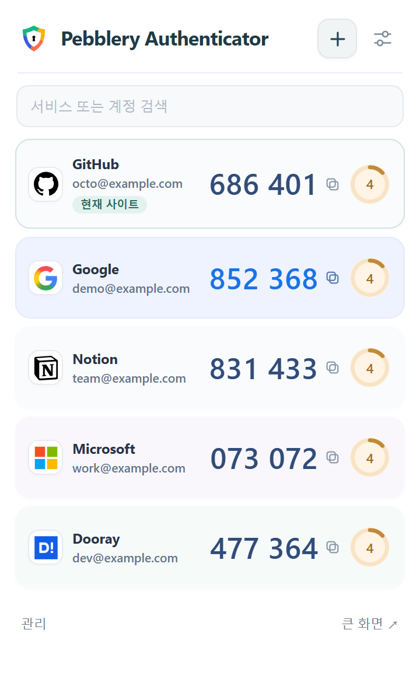
매일 쓰는 동작만 빠르게
얼굴·지문으로 열기
Windows Hello로 잠금을 풉니다. 생체 정보는 Windows가 처리하고 확장 프로그램은 받지 않습니다.
원클릭 자동 입력 Pro
로그인 화면에서 Ctrl+Shift+2 → Enter. 입력 전 사이트 주소를 확인합니다.
카드 어디든 눌러 복사
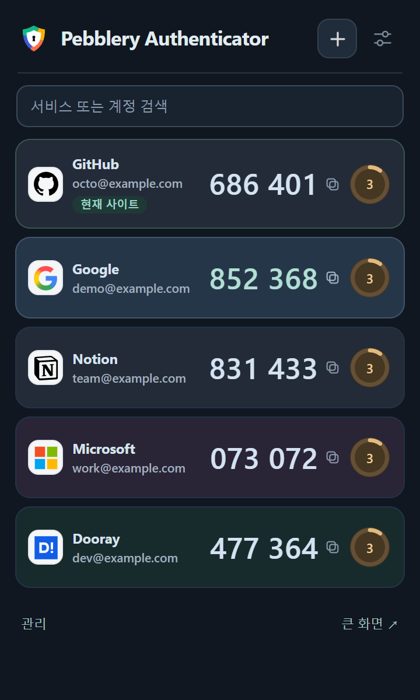
서비스 아이콘으로 한눈에 구분하고, 다크 모드도 브라우저 설정을 그대로 따릅니다.
휴대폰에서 옮겨오기도 1분
- Google Authenticator의 ‘계정 내보내기’ QR로 여러 계정을 한 번에
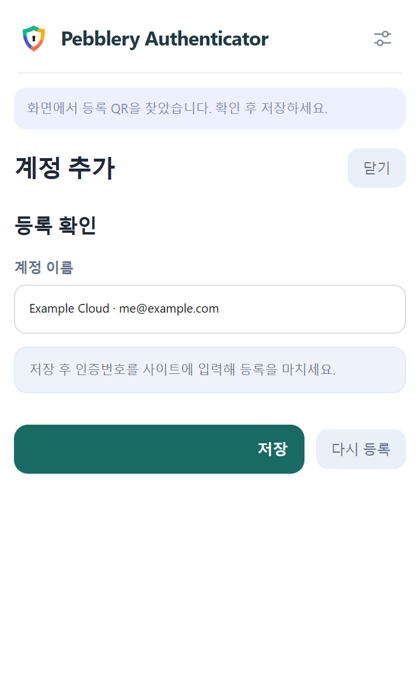
- 사이트에 뜬 등록 QR은 그 화면에서 +만 누르면 인식
- 카메라가 없으면 QR 사진(PNG·JPG)으로
- 6·8자리, SHA-1·256·512 지원, 중복 계정 자동 제외
잃어버리지 않게, 새어 나가지 않게
- 보관함은 항상 AES-256으로 암호화 (끄는 옵션 없음)
- 확장 프로그램에 인터넷 접속 권한 자체가 없음
- 암호화 백업 파일로 새 PC에 복원, Pro는 자동 백업
- 복원은 추가만 하고 기존 계정을 지우거나 덮어쓰지 않음
가격
설치하면 7일 동안 Pro를 그대로 써 볼 수 있습니다. 카드 등록은 필요 없고, 체험이 끝나도 계정과 백업은 그대로입니다.
무료
$0
- 인증번호 보기·복사, 계정 최대 100개
- 모든 QR 가져오기, 6·8자리
- Windows Hello, 로컬 암호화
- 암호화 백업·복원·내보내기
Pro · 한 번 구매
—
구독 없음 · 평생 사용- 원클릭 자동 입력 (맞는 사이트에만)
- 자동 암호화 백업 (최근 5개 보관)
- 지금 보는 사이트 계정을 맨 위에
- Windows Hello 재인증 1·5·15분 선택
- 이메일 문의 우선 응답
결제는 판매 대행사 Paddle이 처리합니다. 카드 정보는 이 사이트와 확장에 전달되지 않습니다.
라이선스 키
Pebblery Authenticator → 설정 → Pro에 이 키를 붙여 넣으세요. 키 확인은 PC 안에서 이루어집니다. 영수증 이메일의 거래 번호(txn_…)로 언제든 다시 받을 수 있습니다.
자주 묻는 질문
무료로 계속 써도 되나요?
네. 인증번호 보기·복사, 가져오기, Windows Hello, 백업·복원은 계속 무료입니다. 나중에 유료로 바꾸지 않습니다.
환불하거나 체험이 끝나면 내 계정은요?
그대로입니다. 자동 입력과 자동 백업만 멈추고, 등록한 계정·인증번호·백업은 전부 남습니다. 구매 후 14일 안에는 이유와 관계없이 환불됩니다.
내 정보가 외부로 전송되나요?
이 확장은 계정과 인증번호를 외부 서버로 보내지 않습니다. QR 분석·검색·암호화 백업·라이선스 확인도 PC 안에서 처리합니다. 팝업에서 +를 누르면 지금 보고 있는 화면에서 QR을 한 번 찾아보며, 화면 이미지는 저장하거나 전송하지 않습니다.
Mac이나 휴대폰에서도 되나요?
지금은 Windows의 Chrome에 집중합니다. 휴대폰에는 기존 인증 앱을 그대로 두고 PC에서 Pebblery Authenticator를 쓰는 방식을 권합니다.