 Pebblery Authenticator
TEST MODE · no real payments
Windows · Chrome 擴充功能
刷臉解鎖,
刷臉解鎖,
一鍵填入兩步驟驗證碼
Pebblery Authenticator 只在這台電腦上加密保存你的兩步驟驗證碼。用 Windows Hello 開啟,在登入頁點一下帳戶,驗證碼就自動填好。
免註冊 · 不連網 · 基本功能免費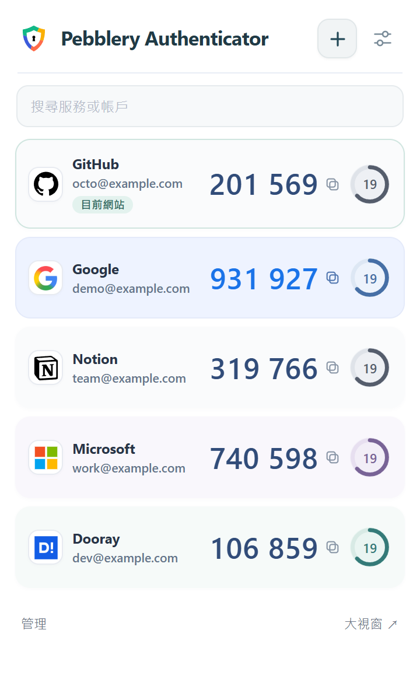
每天常用的動作,更快完成
臉部或指紋解鎖
透過 Windows Hello 解鎖。生物辨識資訊由 Windows 處理,擴充功能不會接觸。
一鍵填入 Pro
在登入頁按 Ctrl+Shift+2 → Enter。填入前請確認網站網址。
點卡片任何位置即可複製
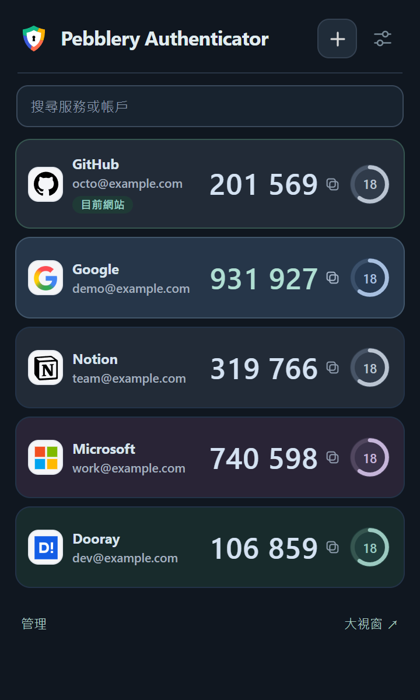
服務圖示一眼區分帳戶,深色模式也會自動跟隨瀏覽器設定。
從手機轉移只要一分鐘
- 透過 Google Authenticator 的「匯出帳戶」QR 碼一次匯入多個帳戶
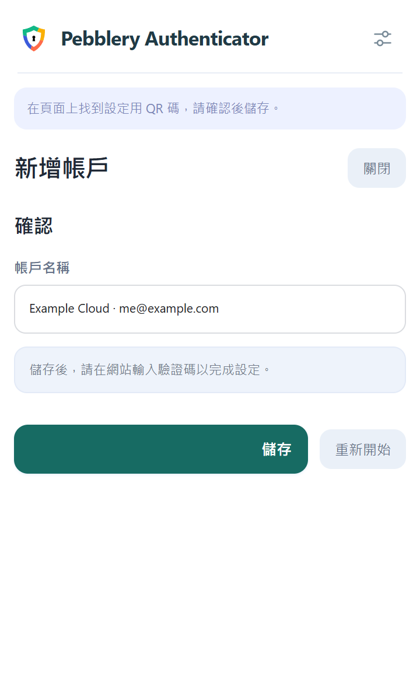
- 網站上顯示設定 QR 碼時,在該頁面點 + 即可辨識
- 沒有相機?用 QR 碼照片(PNG、JPG)也可以
- 支援 6 位與 8 位、SHA-1/256/512,自動略過重複帳戶
不遺失,不外洩
- 密碼庫一律以 AES-256 加密(沒有關閉選項)
- 擴充功能根本沒有連網權限
- 用加密備份在新電腦還原,Pro 自動備份
- 還原只會新增帳戶,絕不刪除或覆寫現有帳戶
價格
安裝後可免費試用 Pro 7 天。不需綁卡,試用結束後帳戶與備份都會保留。
免費
$0
- 檢視與複製驗證碼,最多 100 個帳戶
- 所有 QR 碼匯入方式,6 位與 8 位
- Windows Hello、本機加密
- 加密備份、還原與匯出
Pro · 一次購買
—
免訂閱 · 終身使用- 一鍵填入(僅限相符網站)
- 自動加密備份(保留最近 5 份)
- 目前網站的帳戶排在最前面
- Windows Hello 寬限時間 1、5、15 分鐘
- 電子郵件支援優先回覆
付款由經銷商 Paddle 處理。卡片資訊不會傳到本網站或擴充功能。
授權金鑰
將此金鑰貼到 Pebblery Authenticator → 設定 → Pro。金鑰在本機驗證。隨時可用收據郵件中的交易編號(txn_…)重新取得。
常見問題
可以一直免費使用嗎?
可以。檢視與複製驗證碼、匯入、Windows Hello、備份與還原都一直免費。我們不會把免費功能改成收費。
退款或試用結束後,我的帳戶會怎樣?
維持不變。只有一鍵填入和自動備份會停止,所有帳戶、驗證碼與備份都會保留。購買後 14 天內可無條件退款。
我的資料會被傳送出去嗎?
不會。帳戶與驗證碼不會傳送到任何伺服器。QR 碼辨識、搜尋、加密備份與授權驗證都在本機完成。在彈出視窗點 + 時,只會在目前頁面尋找一次 QR 碼,影像不會被儲存或傳送。
支援 Mac 或手機嗎?
目前專注於 Windows 上的 Chrome。建議手機繼續使用原本的驗證器,電腦上使用 Pebblery Authenticator。